2026年11月7日現在、Instagram(インスタグラム)では、一部ユーザーから読み込みエラーや投稿・ログインに関する不具合が報告されています。ただし、複数の障害監視サービスでは正常稼働との判定も出ており、Instagram全体で大規模なサーバー障害が発生していると断定できる状況ではありません。Yahoo!リアルタイム検索やX(旧Twitter)の投稿、障害監視サービスを組み合わせて状況を確認する必要があります。
特に気になるのは、インスタにログインできない、投稿が表示されない、タイムラインが更新できない、PC版だけ動作しないといった症状です。この記事では、Instagram障害情報2026年最新の動向を整理し、原因の見分け方からInstagramヘルプセンターが案内する基本的な対処法まで、症状別に詳しく解説します。
【最新速報】インスタ不具合は今日発生中?2026年11月7日の障害発生状況
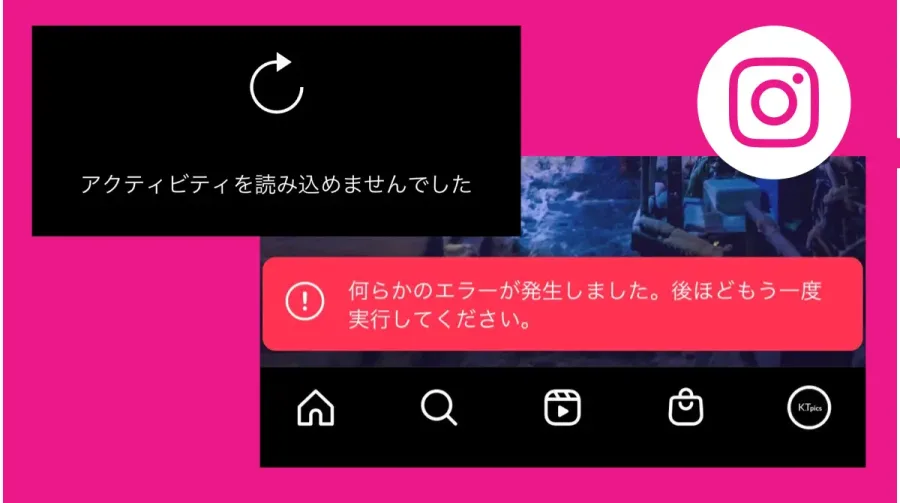
2026年11月7日のInstagramの状況は、全ユーザーに影響する全面的なサービス停止というより、一部利用者から個別の不具合が報告されている状態として捉えるのが適切です。
海外の障害監視サービスTechnobezzが11月7日午後9時(米東部時間)に更新した情報では、直近24時間に17件の報告があり、13人の利用者から問題が寄せられていました。報告地域の内訳は米国11件、日本5件、香港1件です。
症状別では、接続問題が53%、ログイン関連が18%を占めていました。もっとも、これは特定の監視サービスに寄せられた利用者報告であり、Instagram全体の障害件数や日本国内の発生率を示す公式統計ではありません。
その後のIsDownによる11月8日03:06 UTCの監視更新では、Instagramは正常稼働と判定されています。直近24時間の利用者報告は21件でした。
また、Downdetectorの公開ページでも、現時点の見出しは「Instagramに現在の問題はありません」という判定です。
このように、利用者からの報告が存在することと、サービス全体が停止していることは別問題です。
今日確認されている主な不具合の症状現在確認すべき症状は次のとおりです。
- Instagramアプリが起動しない、途中で強制終了する。
- ログイン画面から先に進めない。
- ホーム画面の投稿やリールが読み込まれない。
- タイムラインを更新しても新しい投稿が表示されない。
- DMの通知は届くのにメッセージが表示されない。
- 写真や動画を投稿しようとしてもエラーになる。
- PC版Instagramだけログインや閲覧ができない。
これらの症状が複数の利用者に同じ時間帯に発生している場合は、Instagram側の一時的な障害も考えられます。
一方、自分の端末だけで発生しているなら、通信環境やアプリの状態を優先して確認したいところです。
【リアルタイム調査】Yahoo!リアルタイム検索とXのインスタ障害報告は?
インスタ不具合今日現在の状況を調べる際に役立つのが、Yahoo!リアルタイム検索です。
Yahoo!リアルタイム検索は、X(旧Twitter)上の投稿をキーワードで検索できるサービスです。Instagramに関するトラブルを利用者が投稿していれば、公式発表より早く異常の兆候を把握できる場合があります。
Yahoo!リアルタイム検索で確認する方法検索するときは、次のキーワードを使い分けると効率的です。
- 「インスタ 不具合」:全般的なトラブルを確認。
- 「インスタ 障害」:サービス全体の障害に関する投稿を確認。
- 「インスタ ログインできない」:認証やログインの問題を確認。
- 「インスタ 投稿表示されない」:フィードや投稿の読み込み状況を確認。
- 「インスタ 更新できない」:タイムラインの更新エラーを確認。
特に重要なのは、投稿された時刻です。
数日前の投稿が検索上位に残っている場合、現在も同じ障害が続いているとは限りません。新着順に切り替え、直近1時間や24時間以内の投稿を中心に確認すると、状況を把握しやすくなります。
Xではどのような不具合が報告されている?Yahoo!リアルタイム検索に表示されるXの投稿では、読み込みや送信時のエラー、アプリを開いても内容が表示されないといった症状が見られます。
例えば、検索結果には「読み込みも送信もエラーになる時がある」という不具合を疑う投稿が掲載されています。また、アーカイブ画面が勝手に閉じる、質問箱の通知は届くのに回答できないといった機能別の問題も見られます。
ただし、これらは個々の利用者による報告です。すべての症状が同じ原因で発生しているとは限りません。
加えて、検索結果にはInstagramという単語を通常の意味で使った投稿や、別サービスの障害に関する投稿も混ざります。検索結果の件数だけで大規模障害と判断しないことが大切です。
障害監視サービスの情報も比較するYahoo!リアルタイム検索だけで判断しにくい場合は、DowndetectorやIsDownなどの障害監視サービスも参考になります。
Downdetectorの公開情報では、報告された問題の分類として、アプリ65%、サーバー接続14%、投稿・公開11%という内訳が表示されています。
この割合は監視サービス上の報告分類であり、Instagram利用者全体の不具合発生率ではありません。
複数の情報源で同じ時間帯に報告が増えているかどうかを見ることが、障害発生状況を判断するポイントです。
【原因を徹底分析】インスタ不具合の原因と理由は?サーバー障害との違い
Instagramが正常に動作しない原因は、大きく分けてサーバー側、通信環境、アプリ・端末、アカウント、ブラウザの5つです。
不具合が発生すると、すぐにInstagram側の問題だと考えがちですが、実際には利用者側の環境によっても同じような症状が起こります。
1. Instagram側のサーバー障害Instagramのサーバーや関連システムで問題が発生すると、多数のユーザーに同時に影響が及ぶ可能性があります。
代表的な症状は次のとおりです。
- 複数の端末で同じエラーが発生する。
- Wi-Fiとモバイル通信の両方で接続できない。
- アプリ版とブラウザ版の両方で不具合が発生する。
- 複数の利用者が同じ時間帯にログインできなくなる。
特定の機能だけが停止する部分的な障害もあります。
例えば、ホーム画面は表示されるのに投稿だけできない場合、投稿処理に関係する機能で問題が起きている可能性があります。
2. インターネット通信環境の問題Wi-Fiの接続が不安定だったり、モバイル通信の電波が弱かったりすると、Instagramのデータを正常に取得できません。
特に動画やリールは通信量が多いため、通常のウェブページは表示できてもInstagramだけ読み込みが遅くなる場合があります。
VPN、広告ブロック機能、DNS設定などが通信に影響するケースもあります。
3. アプリのバージョンやキャッシュの問題古いバージョンのInstagramを使用している場合、新しい機能やサーバー側の変更との相性によって不具合が生じる可能性があります。
また、アプリ内に蓄積された一時データが正常に処理されないと、画面が固まったり、投稿が読み込めなくなったりすることがあります。
4. アカウント固有の問題特定のアカウントだけログインできない場合は、サービス全体の障害とは別の原因も考えられます。
例えば、認証情報の不一致、セキュリティ確認、アカウントへの一時的な制限などです。
別のアカウントでは正常に動作するのに、自分のアカウントだけ問題が発生するなら、アカウント側の状況を確認する必要があります。
5. ブラウザやPC環境の問題PC版Instagramでは、ブラウザのキャッシュ、Cookie、拡張機能などが動作に影響する場合があります。
スマートフォンでは正常なのにPCだけログインできない場合は、ブラウザ固有の問題も疑われます。
情報源ごとの役割と障害判定の比較| 情報源・対象 | 確認できる内容 | 判断する際の注意点 |
|---|---|---|
| Yahoo!リアルタイム検索 | Xの最新利用者報告 | 古い投稿や無関係な投稿が混在する |
| Xの不具合報告 | 個別の症状や発生時刻 | 個人の体験であり公式発表ではない |
| Downdetector | 利用者報告の増減や症状分類 | 報告数だけで障害確定とはならない |
| IsDown | サービスの稼働状況と利用者報告 | 監視方法や更新時刻を確認する |
| Metaの公開ステータス | 対象となるMeta関連サービスの状態 | 一般向けアプリの全機能を網羅するものではない |
| Instagramヘルプセンター | 公式のトラブルシューティング | 個別の原因特定には端末側の確認も必要 |
この比較から分かるのは、障害情報にはそれぞれ異なる役割があるということです。
利用者の声は異常の早期発見に役立ち、監視サービスは報告の増減を把握するのに便利です。一方、Instagramヘルプセンターは、利用者が実際に行うべき対処方法を確認するための公式情報源です。
【症状別に解決】ログインできない・投稿が表示されない・タイムライン更新できない場合
Instagramの不具合は、発生している症状によって対処方法が異なります。
ここでは、検索されることの多い4つのケースに分けて説明します。
ケース1:インスタにログインできないログインできない場合は、まず入力したユーザーネーム、メールアドレス、パスワードを確認してください。
それでもログインできない場合は、以下を順番に試します。
- アプリを完全に終了して再起動する。
- Wi-Fiとモバイル通信を切り替える。
- ブラウザ版Instagramでログインできるか確認する。
- アプリの更新がないか確認する。
- パスワードの再設定やアカウント復旧の案内を確認する。
ブラウザ版ではログインできるのにアプリ版だけ失敗する場合、アプリや端末側に問題がある可能性があります。
反対に、アプリとブラウザの両方で同じアカウントにログインできない場合は、アカウントの認証状態やInstagram側の問題も考えられます。
認証コードやパスワードを第三者に教えることは避けてください。
ケース2:インスタの投稿が表示されないホーム画面が開くのに投稿だけ表示されない場合は、通信状態や読み込み処理を確認しましょう。
最初に、ホーム画面を再読み込みし、Wi-Fiからモバイル通信へ切り替えてみてください。
その後、別のアカウントやブラウザ版でも投稿が表示されないか確認します。
自分のプロフィールでは投稿が確認できるのにホーム画面だけ表示されない場合と、特定の投稿だけ表示されない場合では、原因が異なる可能性があります。
ケース3:インスタのタイムラインが更新できないタイムラインが更新されない場合、アプリが古い情報を保持していたり、通信が途中で途切れていたりする可能性があります。
対処方法は次のとおりです。
- アプリを終了して開き直す。
- スマートフォンの通信状態を確認する。
- 機内モードを一度オンにしてからオフにする。
- Instagramを最新版に更新する。
- ブラウザ版でも新しい投稿が表示されないか確認する。
特定の時間帯から複数の利用者が同じ症状を訴えているなら、Instagram側の一時的な問題も考えられます。
何度も画面を更新するより、少し時間を置いて再確認する方がよい場合もあります。
ケース4:インスタPC版だけ不具合が起きるPC版Instagramでログインできない、投稿が見られないといった場合は、スマートフォン版と比較が必要です。
次の手順を試してください。
- 別のブラウザでInstagramを開く。
- シークレットウィンドウでログインを試す。
- ブラウザのCookieとキャッシュを確認する。
- 広告ブロックなどの拡張機能を一時的に無効にする。
- スマートフォン版でも同じ症状が発生するか確認する。
別のブラウザでは正常に動作する場合、最初に使用していたブラウザの設定や拡張機能が原因である可能性があります。
PC版だけの問題を、Instagram全体のサーバー障害と判断しないことが大切です。
【公式推奨の対処法】Instagram不具合の解消方法を5ステップで紹介
Instagramヘルプセンターのトラブルシューティングでは、問題が発生した場合に端末の再起動やインターネット接続の確認を行うことが案内されています。
また、技術的な問題についてはアプリのアップデートも推奨されています。
ここでは、実際に試しやすい順番で5つの手順を紹介します。
ステップ1:スマートフォンを再起動する最初に試したいのが端末の再起動です。
アプリだけでなく、スマートフォン自体の一時的な動作不良が解消される場合があります。
iPhone、Androidのどちらでも、端末を再起動した後にInstagramを開き直してください。
ステップ2:インターネット接続を確認するWi-Fiを使用している場合は、モバイル通信に切り替えて動作を確認します。
反対に、モバイル通信で問題が発生している場合は、安定したWi-Fiに接続してみましょう。
他のウェブサイトやアプリも読み込めない場合は、Instagram以外の通信環境に原因がある可能性があります。
ステップ3:Instagramアプリを更新するApp StoreまたはGoogle PlayでInstagramの更新が提供されていないか確認します。
古いアプリを使用している場合は、最新版に更新してください。
更新直後に問題が発生した場合は、端末の再起動も試すとよいでしょう。
ステップ4:ブラウザ版Instagramで動作を確認するアプリ版で不具合が続く場合は、スマートフォンやPCのブラウザからInstagramにアクセスしてみてください。
ブラウザ版で正常にログインできるなら、アプリ側や端末側の問題を疑う手がかりになります。
アプリ版とブラウザ版の両方で同じ問題が発生する場合は、通信環境やアカウント、サービス側の問題も考えられます。
ステップ5:キャッシュの確認と問題の報告を行うAndroidでは、端末の設定からInstagramのキャッシュを削除できる場合があります。
iPhoneでは、アプリの再インストールが選択肢になります。ただし、再インストール前にはログイン情報を確認し、保存されていない下書きなどが失われないよう注意してください。
それでも解決しない場合は、Instagramアプリ内のヘルプから「問題を報告」を利用します。
報告するときは、次の情報を整理しておくと状況が伝わりやすくなります。
- 不具合が発生した日時
- 使用している端末とOS
- Instagramアプリのバージョン
- 発生している具体的な症状
- エラーメッセージや画面のスクリーンショット
問題が起きたときの状況を具体的に記載することがポイントです。
【誤解を防ぐ】インスタ障害情報を見るときに注意したい5つのポイント
インスタ不具合に関する情報は、SNSで急速に広がることがあります。しかし、すべての投稿が現在進行中の障害を示しているわけではありません。
特に注意したいのが、次の5つです。
1. Xで報告が増えたからといって全面障害とは限らないXでは、一人の利用者が複数回投稿することもあります。
同じ内容の投稿が増えていても、実際に何人が影響を受けているかは分かりません。
複数の独立した利用者から同じ症状が報告されているかを確認しましょう。
2. アプリだけ使えない場合は端末側も確認するブラウザ版が正常に動作しているなら、アプリや端末の問題である可能性があります。
アプリ版とブラウザ版を比較することは、障害の切り分けに役立ちます。
3. ログインできないからといってアカウント停止とは限らないログインエラーには、通信障害、認証エラー、パスワードの入力間違いなど複数の原因があります。
一度ログインできなかっただけで、アカウント停止や凍結と判断する必要はありません。
4. PC版とスマートフォン版の障害は区別するPC版だけで発生する問題と、アプリ版を含む広範囲の問題は分けて考える必要があります。
ブラウザを変える、別端末を使うなど、利用環境を変えて確認するのが有効です。
5. 非公式の復旧ツールや不審なログイン画面を利用しない不具合を解消すると称する外部サービスの中には、ログイン情報を入力させようとするものもあります。
Instagramのパスワードや認証コードを求める不審なサイトは利用しないでください。
アカウントの安全を守るためにも、公式アプリやInstagramヘルプセンターを利用することが基本です。
【プロの結論】インスタ不具合今日の状況から分かる正しい判断基準
2026年11月7日の状況を整理すると、Instagramでは一部の利用者から接続やログインなどの問題が報告されているものの、複数の監視サービスでは正常稼働という判定も確認できます。
そのため、現時点では全面的なサーバー障害と決めつけるよりも、個別の不具合とサービス側の一時的な問題を切り分けることが重要です。
判断するときは、次の3つを基準にしてください。
第一に、複数の利用者が同時に同じ症状を訴えているか。
Yahoo!リアルタイム検索やXで同じ時間帯の報告が増えているなら、Instagram側の問題を疑う材料になります。
第二に、アプリ版とブラウザ版の両方で発生しているか。
アプリ版だけなら端末やアプリ側、両方で発生するなら通信やアカウント、サービス側の問題も考えられます。
第三に、時間を置いても症状が続くか。
一時的な読み込みエラーなら、再起動や通信環境の変更で改善する場合があります。長時間続く場合は公式ヘルプから問題を報告する方法も検討してください。
Instagramは、写真や動画の閲覧だけでなく、仕事や店舗の情報発信、顧客との連絡にも使われています。急いで復旧させたいときほど、むやみにアプリを削除したり、何度もパスワードを変更したりするのではなく、原因を一つずつ確認することが大切です。
【インスタ不具合今日】に関するよくある質問(FAQ)
Q1:今日、インスタで大規模な障害は発生していますか?
A1:2026年11月7日時点では、一部ユーザーから接続やログイン関連の報告が確認されています。ただし、障害監視サービスでは正常稼働との判定もあり、全面的な障害が発生しているとは断定できません。
Q2:インスタにログインできないのは自分だけですか?
A2:自分だけの問題かどうかは、Yahoo!リアルタイム検索やDowndetectorで同じ症状の報告があるか確認してください。ブラウザ版でもログインできない場合は、アカウントやサービス側の問題も考えられます。
Q3:インスタのタイムラインが更新されないときはどうすればいいですか?
A3:まずアプリを終了して再起動し、Wi-Fiとモバイル通信を切り替えてください。その後、アプリの更新やブラウザ版での動作確認を行いましょう。
Q4:PC版インスタだけ不具合が起きる原因は何ですか?
A4:ブラウザのキャッシュやCookie、拡張機能、ブラウザのバージョンなどが原因になる場合があります。別のブラウザやシークレットウィンドウで動作を確認してください。
Q5:インスタの不具合はどこでリアルタイム確認できますか?
A5:Yahoo!リアルタイム検索、X、Downdetector、IsDownなどが参考になります。複数の情報源を比較し、報告時刻と症状を確認することが大切です。
Q6:インスタの不具合が何時間も直らない場合はどうすればいいですか?
A6:通信環境、アプリの更新、ブラウザ版での動作を確認したうえで、Instagramヘルプセンターから問題を報告してください。アカウントの認証やセキュリティに関する通知も確認しましょう。
2026年11月7日のInstagramは、一部の利用者から不具合の報告がある一方、複数の障害監視サービスでは正常稼働と判定されています。現時点で大規模な全面障害が確定したわけではありません。
ログインできない、投稿が表示されない、タイムラインが更新できないといった問題が起きた場合は、次の順番で確認するのがおすすめです。
- Yahoo!リアルタイム検索やXで最新の障害報告を確認する。
- DowndetectorやIsDownで利用者報告の増減を確認する。
- スマートフォンを再起動し、通信環境を切り替える。
- Instagramアプリを最新版に更新する。
- ブラウザ版でログインや投稿の表示を確認する。
- 改善しなければInstagramヘルプセンターに問題を報告する。
障害情報は時間とともに変化します。数時間前に発生していた問題がすでに解消していることもあれば、特定の機能だけ不具合が続くこともあります。
焦ってアカウントを削除したり、非公式の復旧サービスを利用したりせず、最新の利用者報告と公式のトラブルシューティングを照らし合わせながら対応してください。
参照した公開情報: Yahoo!リアルタイム検索、Instagramヘルプセンター、Downdetector、IsDown、Technobezzの2026年11月7~8日の公開情報。