ジャケ写の完成度を左右するのは、写真の美しさだけではありません。重要なのは、音楽を聴く前から作品の雰囲気が伝わることです。
デザインを始める前に、次の5つを整理しておくと方向性がぶれにくくなります。
1. 写真・イラストは音楽の世界観に合わせる写真を使う場合
写真をメインにするなら、被写体の表情だけでなく、背景や光の入り方にも注目します。
例えば、次のような選び方があります。
- 人物写真:アーティストの個性や感情を伝えたい場合
- 風景写真:旅、孤独、自然、開放感などを表現したい場合
- 物撮り:花、鏡、家具、レコードなどを使い、独特の世界観を作りたい場合
- フィルム写真:懐かしさや日常の空気感を表現したい場合
特におすすめなのは、少し余白のある写真です。文字を配置するスペースを確保できるため、後からデザインを調整しやすくなります。
イラストを使う場合
イラストは、実写では表現しにくい抽象的な感情や物語を伝えられます。
かわいいジャケ写なら、パステルカラー、手描きの線、丸みのあるモチーフが好相性です。一方、かっこいいジャケ写なら、幾何学模様、強いコントラスト、無機質なイラストなどが候補になります。
ただし、写真とイラストを組み合わせる場合は、色味や質感を統一することがポイントです。
2. ジャケット写真の構図は余白と視線誘導で決めるジャケット写真の構図には、いくつかの定番があります。
| 構図 | 見た目の特徴 | 向いているデザイン |
|---|---|---|
| 中央配置 | 主役を真ん中に置く | シンプル、王道 |
| 三分割構図 | 主役を左右どちらかに置く | 映画風、自然体 |
| 余白重視 | 被写体を小さく配置する | 洗練、ミニマル |
| クローズアップ | 顔や物の一部を大きく見せる | 印象的、個性的 |
| コラージュ | 複数の写真や素材を組み合わせる | レトロ、ポップ |
初心者が取り入れやすいのは、中央配置と余白重視の組み合わせです。
特に、人物を中央から少しずらして配置し、反対側にタイトルを置くと、雑誌の表紙のような雰囲気が生まれます。
注意したいのは、正方形の画面を隅々まで埋めようとしないことです。余白は空いている場所ではなく、主役を引き立てるためのデザイン要素です。
3. ジャケット写真の配色は2〜3色を基本にする配色は、作品の第一印象を大きく左右します。
色をたくさん使うと華やかになりますが、色同士の主張が強くなると、写真やタイトルが目立たなくなることもあります。
最初は、メインカラー、サブカラー、アクセントカラーの3色を決める方法がおすすめです。
| 配色 | 与えやすい印象 | 相性のよい音楽 |
|---|---|---|
| 黒×白 | 洗練、緊張感 | ロック、ジャズ |
| ベージュ×ブラウン | 温かさ、懐かしさ | アコースティック、フォーク |
| ピンク×水色 | かわいさ、透明感 | ポップ、ドリームポップ |
| 赤×黒 | 力強さ、刺激 | ロック、ヒップホップ |
| 青×紫 | 幻想的、近未来的 | エレクトロニック、アンビエント |
| 緑×アイボリー | 自然、落ち着き | インディー、オーガニック系 |
ここで大切なのは、ジャンルだけで色を決めないことです。
例えば、ロックでも明るく軽快な作品なら黄色やオレンジが似合います。ジャズでも都会的な雰囲気なら、ネイビーやグレーを中心にしたデザインが考えられます。
4. ジャケット写真のフォントは主役を邪魔しないものを選ぶ文字は、ジャケ写の印象を決定づける重要な要素です。
フォント選びでは、次のような使い分けができます。
- 明朝体・セリフ体:上品、文学的、クラシック
- ゴシック体・サンセリフ体:現代的、力強い、シンプル
- 手書き風:親しみ、かわいらしさ、個性
- タイプライター風:レトロ、日記、インディー
- 装飾書体:幻想的、アート性、ヴィンテージ
特におすすめなのは、フォントを1〜2種類に絞ることです。
アーティスト名と作品タイトルに異なる書体を使う場合でも、文字の太さや大きさに明確な差をつけると整理された印象になります。
また、文字を大きくすれば必ず目立つわけではありません。小さな画面で見たときに読めるかどうかを確認しましょう。
5. ジャケット写真の加工は統一感を優先する写真加工では、フィルターを重ねることよりも、作品全体の質感をそろえることが大切です。
よく使われる加工には次のようなものがあります。
- フィルムグレイン:アナログ感や懐かしさを演出
- 彩度調整:色の鮮やかさをコントロール
- コントラスト調整:明暗をはっきりさせる
- ぼかし:夢のような柔らかさを出す
- 色かぶり:青や赤など特定の色を全体に重ねる
- 光漏れ加工:フィルム写真のような偶然性を演出
加工前と加工後を比較し、写真の魅力が残っているか確認してください。
過度な加工によって被写体が見えにくくなったり、文字が読めなくなったりすると、完成度が下がってしまいます。
【音楽ジャンル別】かっこいいジャケ写・かわいいジャケ写の傾向と参考画像
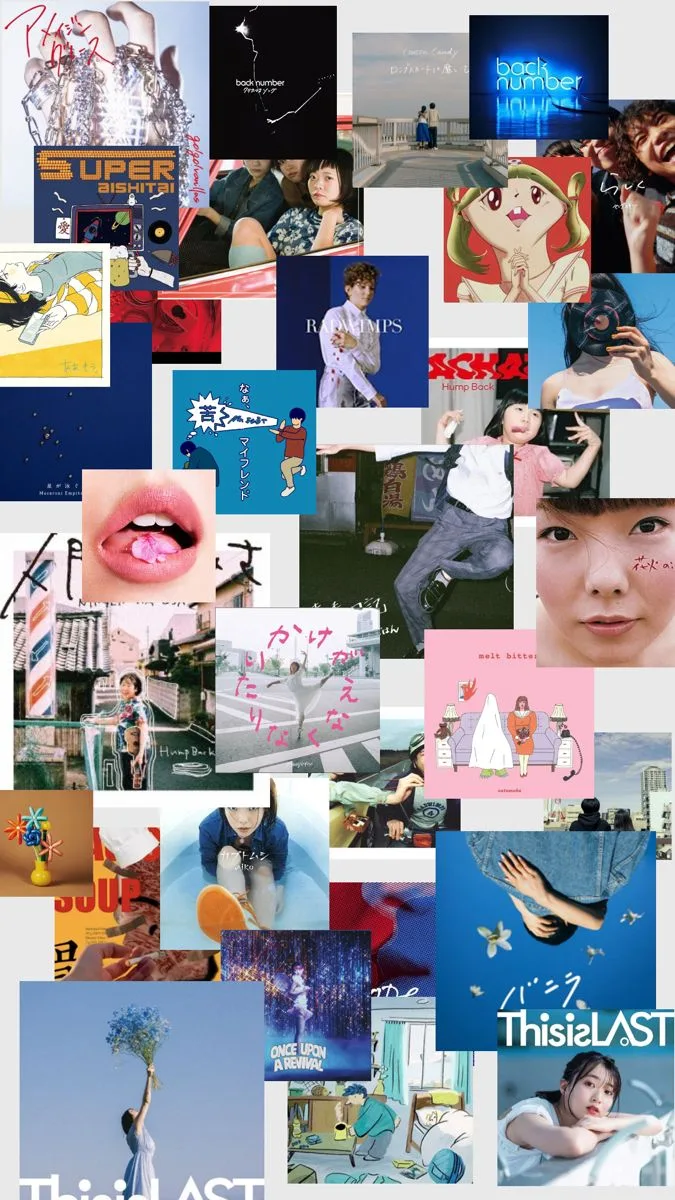
おしゃれなジャケ写を作る近道は、好みのデザインをそのまま模倣することではなく、参考作品のどの部分が魅力的なのかを分析することです。
ここでは、ジャンル別に取り入れやすいデザインの方向性を整理します。
シティポップ・邦楽ポップス:レトロで都会的な雰囲気シティポップ風のジャケ写では、夕焼け、海、都会の夜景、レトロな建築物などがよく似合います。
色はオレンジ、ピンク、ブルーを組み合わせると、懐かしさと爽やかさを両立できます。
文字は細めのサンセリフ体や、レトロな装飾書体がおすすめです。
ロック・オルタナティブ:強いコントラストと大胆な構図ロック系では、整いすぎない写真や大胆なトリミングが効果的です。
白黒写真、赤と黒の配色、ざらついた質感などを組み合わせると、強い存在感を出せます。
ただし、グランジ加工や文字の崩しすぎは、作品によっては読みにくさにつながるため注意が必要です。
R&B・ヒップホップ:人物写真とタイポグラフィーR&Bやヒップホップでは、人物の表情やファッションを主役にするデザインが候補になります。
写真を大きく配置し、アーティスト名を大胆に見せる構成も相性がよいでしょう。
一方、ミニマルなポートレートに控えめな文字を合わせれば、洗練されたR&Bらしい雰囲気も作れます。
K-POP・ダンスポップ:ビジュアルの完成度と色彩K-POPやダンスポップをイメージするなら、鮮やかな配色、立体的な文字、グラフィック素材の組み合わせが参考になります。
複数のモチーフを使う場合は、中心となるビジュアルを一つ決めておくと、情報量が増えてもまとまりを維持できます。
ボカロ・インディー・ドリームポップ:イラストと独自の世界観イラストを主役にするデザインは、オリジナリティを表現しやすいのが魅力です。
淡い色彩、空や雲、花、人物のシルエットなどを使うと、幻想的な印象を作れます。
特に、イラストの線のタッチとフォントの雰囲気を合わせると、作品全体の完成度が高まります。
参考にしたい有名アーティストのアートワーク実際の作品から学ぶなら、単に好きなジャケットを集めるだけでなく、色・構図・モチーフを分解して観察が必要です。
Apple Music for Artistsの公式ガイドでは、アートワークの個性を伝える例として、Remi WolfとBaby Keemを紹介しています。
- Remi Wolf:鮮やかな色彩、反転表現、複数の視覚的な焦点を組み合わせた個性的なスタイル。
- Baby Keem:本人の肖像を前面に出さず、特徴的なグラデーションを使って作品のムードを想像させるアプローチ。
この2つの例から分かるのは、ジャケ写に必ずしも人物写真や大きなタイトルが必要なわけではないということです。色彩や象徴的なモチーフだけでも、アーティストの個性は伝えられます。
参考画像を集めるときは、次のように分類すると便利です。
1. 写真の構図が好きな作品
2. 配色が好きな作品
3. フォントが好きな作品
4. イラストや加工が好きな作品
5. 全体の雰囲気が好きな作品
複数の作品から気に入った要素を抽出すれば、既存デザインの単純なコピーではない、自分らしいジャケ写を作りやすくなります。
【2026年版】ジャケ写作成アプリ比較!スマホでおしゃれに作る方法
ジャケ写の制作は、必ずしもパソコンが必要なわけではありません。
スマホ対応のデザインアプリを使えば、写真の加工から文字の配置、画像の書き出しまで一通り進められます。
ジャケ写作成アプリのおすすめ4選
1.
テンプレート・文字入れ・写真配置
アルバムカバー用のテンプレートが豊富で、写真やイラストをドラッグ操作で配置できます。スマホからも制作でき、初めてジャケ写を作る人に向いています。
2.
写真加工・フォント・レイアウト
無料プランでもスマホに対応し、10万点以上のテンプレート、4,000種類以上のフォント、100万点以上のAdobe Stock素材を利用できると案内されています。細かなデザイン調整にも便利です。
3.
写真加工・コラージュ・エフェクト
写真編集、テンプレート、ステッカー、AI機能などを組み合わせたい人向けです。無料ダウンロードに対応していますが、一部機能や素材はアプリ内課金の対象です。
4.
イラスト・レイヤー・手描き表現
写真を組み合わせるだけでなく、自分でイラストを描きたい人におすすめです。ブラシやレイヤーを使った細かな表現に向いています。
それぞれの得意分野を整理すると、次のようになります。
アプリ選びで重要なのは、機能の多さではなく、自分が作りたいジャケ写に必要な機能がそろっているかどうかです。
写真と文字を組み合わせるだけならCanvaやAdobe Express、写真を大胆に加工するならPicsart、イラストを一から描くならibisPaint Xが候補になります。
Canvaでジャケ写を作る方法!スマホでの基本手順初めて作る人には、Canvaを使った方法がおすすめです。
STEP1:アルバムカバーのテンプレートを選ぶ
Canvaのアプリを開き、アルバムカバーやCDジャケットのテンプレートを検索します。
最初から空白のキャンバスを使っても構いません。テンプレートを使う場合は、文字や素材をそのまま残すのではなく、自分のコンセプトに合わせて変更しましょう。
STEP2:写真やイラストを配置する
スマホに保存した写真をアップロードするか、利用条件を確認した素材を選びます。
人物を主役にするなら顔が小さくなりすぎないようにし、風景なら空や建物などの余白を活用します。
STEP3:配色を整える
写真の色に合わせて背景色や文字色を調整します。
例えば、暖色系の写真ならベージュやブラウン、寒色系ならネイビーやグレーを合わせると統一感を出しやすくなります。
STEP4:アーティスト名とタイトルを入れる
文字は、作品の世界観に合わせたフォントを選びます。
タイトルを大きく見せるのか、アーティスト名を目立たせるのか、最初に優先順位を決めておきましょう。
STEP5:写真加工と細部の調整をする
明るさ、コントラスト、彩度などを調整し、写真と文字のバランスを整えます。
不要な装飾や素材を削ることも大切です。完成度を高めたいときほど、要素を増やすのではなく、必要なものだけを残す意識を持ちましょう。
STEP6:画像を書き出す
完成したら、PNGまたは高画質のJPEGで保存します。
SNS用の画像と音楽配信用の画像では必要な仕様が異なる場合があるため、用途に合わせてサイズを確認してください。
スマホだけで作るときに失敗しやすいポイントスマホは画面が小さいため、細かな文字や配置のズレを見落としやすいという弱点があります。
特に注意したいのは次の3点です。
- 文字を小さくしすぎない
- 画像の端にタイトルを寄せすぎない
- 書き出した画像を縮小表示しても主役が伝わるか確認する
スマホで制作した後、可能であれば別の端末や大きな画面でも確認すると安心です。
【配信前に必読】ジャケット写真の著作権と画像サイズの注意点
おしゃれなジャケ写が完成しても、素材の権利や配信先の仕様を満たしていなければ、公開時に問題が生じる可能性があります。
特に、既存の写真やイラストを使う場合は注意が必要です。
ネットで見つけた画像は自由に使えるわけではない文化庁は、インターネット上で見つけた画像をSNSやブログのアイコンなどに無断で使うことについて、著作権侵害となる可能性があると説明しています。
これは音楽のジャケット写真にも当てはまります。
例えば、次のような使い方には注意が必要です。
- 好きなアーティストの写真を保存してジャケ写にする
- アニメや漫画のキャラクターを無断で使用する
- Pinterestなどで見つけた画像をそのまま加工する
- 他人のイラストを色変更して自分の作品として公開する
- 有名ブランドのロゴを無断でデザインに組み込む
文化庁の著作権解説でも、ネット上の画像は権利者が存在する著作物である場合が多く、公開・利用には権利者の意思や利用条件を確認することが大切だとされています。
無料素材なら何でも使える?確認したいライセンス無料でダウンロードできる素材でも、あらゆる用途が認められているわけではありません。
確認しておきたいのは次の項目です。
| 確認項目 | チェックする内容 |
|---|---|
| 商用利用 | 販売する音楽作品に使用できるか |
| 加工・編集 | 色変更やトリミングが許可されているか |
| クレジット | 作者名や素材提供元の表記が必要か |
| 再配布 | 素材そのものを取り出して配布できない条件がないか |
| 独占利用 | 他者も同じ素材を利用できるか |
Canvaについても、コンテンツ使用許諾契約が設けられています。
無料素材とPro素材では利用条件が異なり、素材を単体で再配布したり、自分だけの独占的な著作物として権利を主張したりすることは認められていません。
したがって、Canvaのテンプレートや素材を使う場合も、使用する素材ごとのライセンスと利用目的を確認する必要があります。
また、写真そのものの著作権とは別に、人物の肖像権やパブリシティ権、ロゴなどの商標権が関係する場合もあります。
Spotify・Apple Musicのジャケット写真サイズ音楽配信を予定している場合、画像のサイズと形式にも気を配りましょう。
主要サービスの公式案内では、次のような仕様が示されています。
| 配信先 | 画像仕様 | 注意点 |
|---|---|---|
| Spotify | 正方形、640〜10,000px、sRGB、TIFF・PNG・JPG | 元画像を無理に拡大しない |
| Apple Music・配信事業者向け | 正方形、JPEG・PNG、推奨3,000×3,000px以上 | 最低1,400×1,400px |
| Apple Music for Artistsの案内 | 正方形、JPG・PNG・GIF、4,000×4,000px以上 | 入稿経路の仕様を確認する |
Spotifyの公式ガイドでは、画像の縦横比を1:1とし、640〜10,000ピクセルの範囲やsRGBカラーを指定しています。
Appleについては、Apple Music for Artistsのアーティスト向け案内で4,000×4,000ピクセル以上、配信事業者向けのProvider Supportでは推奨3,000×3,000ピクセル以上、最低1,400×1,400ピクセルと案内されています。入稿経路によって確認する仕様が異なるため、実際に利用する配信代行サービスの最新条件も確認してください。
制作段階では、最初から正方形の高解像度キャンバスを使うと、後からサイズを調整しやすくなります。
ジャケ写の著作権トラブルを防ぐためのチェックリスト- 自分で撮影した写真を使う
- 自作イラストを使う
- 素材提供元の利用規約を確認する
- 商用利用や音楽配信での使用が認められているか調べる
- 人物写真の肖像権を確認する
- ロゴや既存作品の無断使用を避ける
- 使用した素材の出典やライセンス情報を保存する
無料素材を使う場合でも、利用条件を記録しておくと、後から作品を販売したり再配信したりするときに役立ちます。
【プロの結論】印象に残るジャケ写は「引き算」と「一貫性」で決まる
おしゃれなジャケ写を作るうえで、最も意識したいのは、デザインの要素を増やしすぎないことです。
写真、イラスト、フォント、色、加工のすべてを目立たせようとすると、視線が分散してしまいます。
プロのデザインに近づけるためには、次の3つの判断基準が役立ちます。
判断基準1:3秒見ただけで作品の雰囲気が伝わるかジャケット写真は、音楽を再生する前に目に入るビジュアルです。
小さく表示されたときにも、明るい作品なのか、暗く幻想的な作品なのか、力強い作品なのかが伝わることが重要です。
一度画像を縮小し、細かな装飾を見なくても全体の印象が分かるか確認してください。
判断基準2:写真・配色・フォントが同じ方向を向いているか例えば、幻想的な音楽を表現したいのに、写真は強いコントラスト、文字は極太のゴシック体、背景は原色という組み合わせでは、デザインの意図が伝わりにくくなります。
もちろん、意図的に対照的な表現を使う手法もありますが、初心者はまず統一感を優先するのがおすすめです。
判断基準3:ほかの作品と見分けがつく個性があるかテンプレートをそのまま使用すると、完成度は高くても、ほかの作品と似た印象になりがちです。
そこで、次のうち一つは独自の要素を加えてみてください。
- 自分で撮影した写真
- オリジナルのイラスト
- 特徴的な色の組み合わせ
- 独自の文字配置
- 作品のテーマを象徴するモチーフ
すべてを独自にする必要はありません。一つでも印象的な要素があれば、作品の個性につながります。
こんな人にはこの制作方法がおすすめ| 制作タイプ | 向いている人 | おすすめの方法 |
|---|---|---|
| シンプル系 | 初めて作る人 | Canvaで写真と文字を配置 |
| かわいい系 | ポップな世界観が好きな人 | パステル配色とイラスト |
| かっこいい系 | ロック・ヒップホップが好きな人 | Picsartで写真加工 |
| アート系 | 独自の表現を重視する人 | ibisPaint Xで自作イラスト |
| プロ志向 | 細部まで調整したい人 | Adobe Expressなどでレイアウトを調整 |
逆に、写真やイラストの権利関係を確認せずに制作したい人や、テンプレートをそのまま使えば必ずオリジナリティが出ると考えている人は、制作方法を見直したほうがよいでしょう。
【ジャケ写おしゃれ】に関するよくある質問(FAQ)
Q1:おしゃれなジャケ写を作るには何から始めればいい?
最初に、どんな音楽の世界観を表現したいのかを決めましょう。次に参考画像を集め、写真・配色・フォントの方向性を決めます。最初は写真1枚、色2〜3色、フォント1〜2種類程度に絞ると、まとまりのあるデザインに仕上げやすくなります。
Q2:スマホだけで本格的なジャケ写は作れる?
作れます。Canva、Adobe Express、Picsartなどのスマホ対応アプリを使えば、写真加工や文字入れ、画像の書き出しまで行えます。ただし、音楽配信用途では解像度や画像形式を確認してください。
Q3:無料でジャケ写を作れるおすすめアプリは?
初心者にはCanvaがおすすめです。テンプレートや写真素材が豊富で、基本的なデザインを作りやすいのが魅力です。写真加工を重視するならPicsart、イラスト制作ならibisPaint Xも候補になります。なお、一部素材や機能には有料プランやアプリ内課金が設定されています。
Q4:かっこいいジャケ写とかわいいジャケ写の違いは?
かっこいいデザインでは、モノトーンや強いコントラスト、太めの文字、余白を生かした構図などがよく使われます。一方、かわいいデザインでは、パステルカラー、手描き風のイラスト、丸みのあるフォントなどが候補になります。ただし、最終的には音楽の雰囲気に合わせることが大切です。
Q5:ジャケ写に使う写真はネットから保存してもいい?
無断使用は避けてください。インターネット上の写真には著作権があり、公開や配信に使用するには許諾が必要になる場合があります。自分で撮影した写真や、利用目的に合ったライセンスが確認できる素材を使いましょう。
Q6:ジャケ写のサイズは何ピクセルがおすすめ?
正方形が基本です。Apple Music向けには、Apple Music for Artistsの案内にある4,000×4,000ピクセル以上を一つの制作目安にできます。ただし、実際の配信では利用する配信代行サービスの指定を優先してください。
おしゃれなジャケ写を完成させるには、写真やイラストの選び方だけでなく、配色、構図、フォント、写真加工までを一つのコンセプトにまとめる必要があります。
2026年はCanvaやAdobe Expressなどのスマホ対応アプリを活用することで、専門的なデザインソフトを持っていなくても、オリジナリティのあるアルバムジャケットを制作しやすくなっています。
制作するときは、次のポイントを意識してください。
- 音楽の雰囲気に合った写真やイラストを選ぶ
- 構図と余白で主役を引き立てる
- 配色は2〜3色を基本にする
- フォントは1〜2種類に絞る
- 写真加工は作品全体の統一感を優先する
- 素材の著作権と配信先の画像仕様を確認する
最も大切なのは、流行のデザインを再現することではなく、音楽の魅力を視覚的に伝えることです。
シンプルな写真1枚でも、色の選び方や文字の配置によって印象は大きく変わります。まずは好きなアルバムのアートワークを参考に、自分が表現したい世界観を一つ決めるところから始めてみましょう。
記事の情報確認先:Apple Music for Artists、Apple Music Provider Support、Spotify for Artists、文化庁、Canva公式、Adobe公式、Picsart公式。